Slack hiện là một trong những nền tảng nhắn tin phổ biến nhất cho các doanh nghiệp sử dụng, với gần 20 triệu người sử dụng trên toàn thế giới
10 Tính Năng Slack Cho Một Ngày
8:30 AM – Lên Lịch Tin Nhắn
Làm việc trong một tổ chức đa quốc gia đồng nghĩa với việc bạn phải xử lý rất nhiều từ tin nhắn gửi tin nhắn nhận với đồng nghiệp ở múi giờ khác. Việc lên lịch tin nhắn Slack là giải pháp tốt nhất cho điều này.
Bạn có thể lên lịch tin nhắn cũng như tin nhắn gửi trực tiếp giữa bạn và một người khác, hoặc kênh. Để sử dụng tính năng này, hãy gửi sang ứng dụng Slack trên di động, sau đó nhấn và giữ nút gửi để hiện ra lựa chọn hẹn lịch trước.
Một khi đã được lên lịch, bạn có thể xem lại, chỉnh sửa và quản lý tin nhắn được lên lịch (dời lịch, gửi ngay lúc này hoặc huỷ lịch).

9:00 AM – Buổi Họp Nhanh Buổi Sáng
Bắt đầu một ngày bằng cách khởi động một “Slack Huddle”. Tụ họp với các thành viên thông qua cuộc gọi hoặc video nhanh để thảo luận ý tưởng, ý kiến, động não, cộng tác trong dự án, hoặc đơn giản là cập nhật tình hình đang diễn ra trong công việc của mỗi người.
Bạn có thể ra mắt một cuộc gọi âm thanh từ bất kỳ kênh hay tin nhắn trực tiếp nào, giúp giải quyết các vấn đề nhanh chóng và tránh phải lên lịch cho cuộc họp, cứ như ghé qua bàn làm việc của ai đó trong văn phòng
Slack Huddles hiện tại chỉ hỗ trợ âm thanh, tuy nhiên bạn có thể share màn hình. Với Slack Connect, họp nhanh với mọi người ở ngoài tổ chức là khả thi, giúp kết nối khoảng cách giữa nhóm bạn và khách hàng hoặc đối tác.

10:00 AM – Chia Sẻ Kiến Thức
Cần giải thích một khái nhiệm phức tạp, cung cấp phản hồi hay tạo hướng dẫn? “Ghi hình, ghi âm, và quay màn hình” sẽ giúp bạn. Ghi hay chia sẻ một đoạn ghi hình ngắn, ghi âm thậm chí màn hình máy tính để đảm bảo cuộc trò chuyện trực tiếp rõ ràng và chia sẻ kiến thức hiệu quả đến với nhóm. Trong Slack Huddle ra mắt trò chuyện trực tiếp, thì tính năng “ghi hình, ghi âm và quay màn hình” cung cấp cuộc họp dạng ghi hình được ghi lại (không phải trực tiếp). Ý tưởng đằng sau này là để chia sẻ tin nhắn, và nhóm của bạn có thể xem bản ghi khi nào thuận tiện cho họ và hỏi các câu trong thread.
Một ví dụ tuyệt vời sử dụng trong trường hợp này có lẻ là “daily stand-up”. Khi một người cần một khoảng thời gian làm việc tập trung và tránh bị làm phiền, điều này là một giải pháp tuyệt vời để tránh trong ngày. Một số ưu điểm nổi bật:
-
Trải nghiệm phát lại mới và cải tiến, được hỗ trợ bởi hợp tác với Amazon (sử dụng Amazon Chime)
-
Hỗ trợ video từ bên thứ 3
-
Cho phép tăng tốc hoặc hoặc giảm tốc độ dựa vào nội dung
-
Đọc bản phiên âm của bản ghi
-
Bản ghi được lưu trữ với bản phiên âm có thể tìm kiếm
11:30 AM – Khám Phá Không Gian Làm Việc
Hãy khám phá Slack Atlas để hình dung toàn bộ workspace của bạn và hiểu cách luồng thông tin vận hành. Bạn có thể xác định điểm nghẽn, tìm ra các kênh mới, và nắm bắt cách nhóm của bạn đang cộng tác hiệu quả.
Atlas mang đến cho chúng ta cái nhìn thoáng qua về “thế giới ảo” mà Slack đang cố gắng xây dựng. Khi phần lớn người dùng Slack dành nhiều thời gian trong ngày trên nền tảng này, vậy tại sao không cung cấp nhiều thông tin hữu ích hơn ngay tại đó?
Slack Atlas là tính năng danh bạ giúp bổ sung thông tin vào hồ sơ người dùng Slack. Bạn có thể xem dữ liệu về cấu trúc nhóm, thời gian họ làm việc tại công ty, và nhiều trường tùy chỉnh khác. Mục đích là nâng cao khả năng giao tiếp trong toàn tổ chức (và thậm chí với bên ngoài thông qua Slack Connect). Tính năng này tiềm năng còn có thể thay thế một số công cụ sơ đồ tổ chức hoặc HR khác.
11:45 AM – Nhắc Tôi Sau
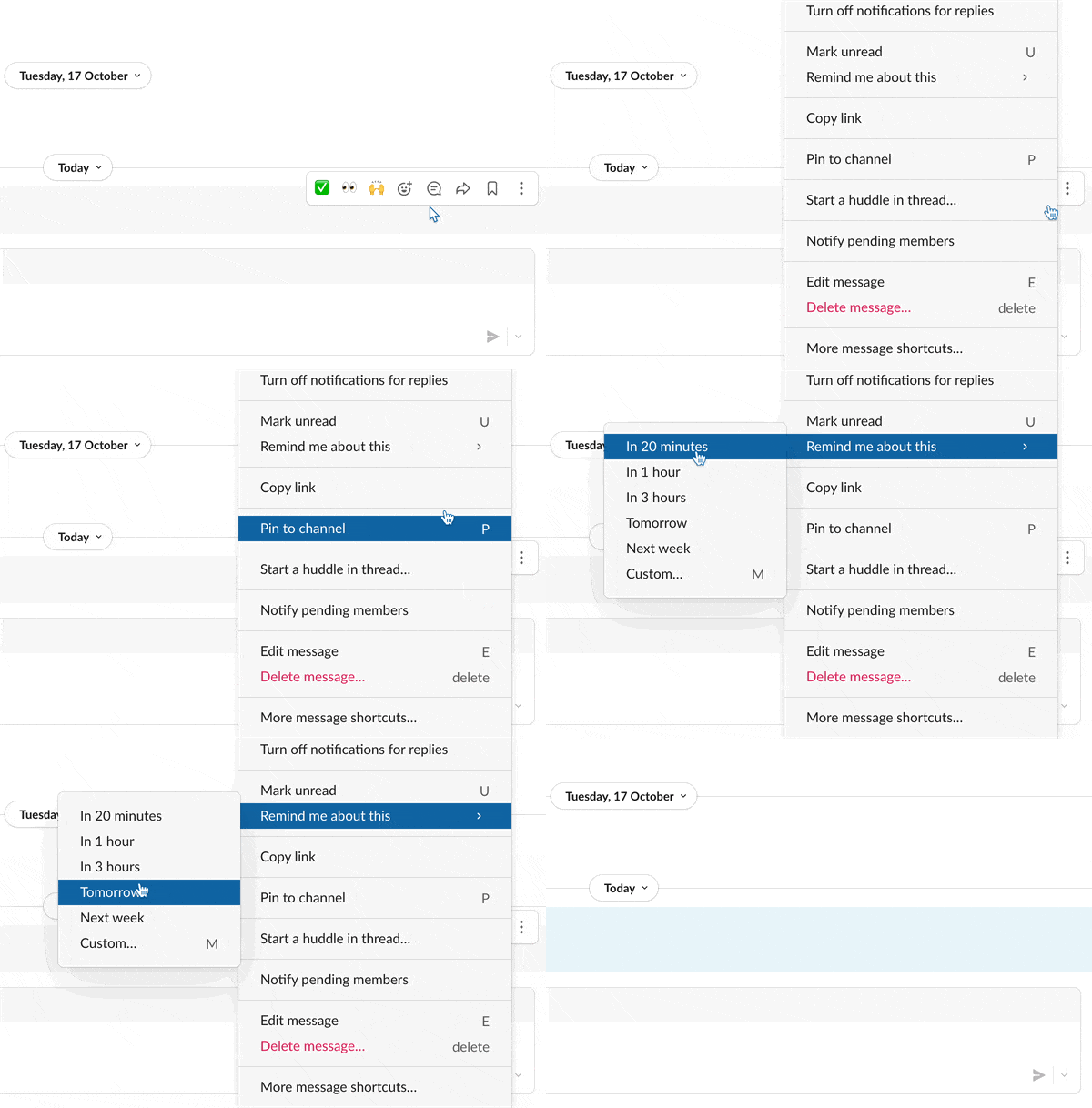
Bạn nhận được một tin nhắn trực tiếp (DM) về việc không cần xử lý ngay, nhưng bạn muốn chắc chắn sẽ phản hồi trong ngày.
1:00 PM – Cập Nhật Dự Án với Canvas
Bạn vừa ăn trưa xong và giờ là lúc cập nhật kênh dự án. Hãy tạo một trang Canvas trống để phác thảo dự án, ghi chú cuộc họp mới nhất dựa trên Huddle, cập nhật danh sách việc cần làm của dự án, hoặc thêm các tài liệu liên quan.
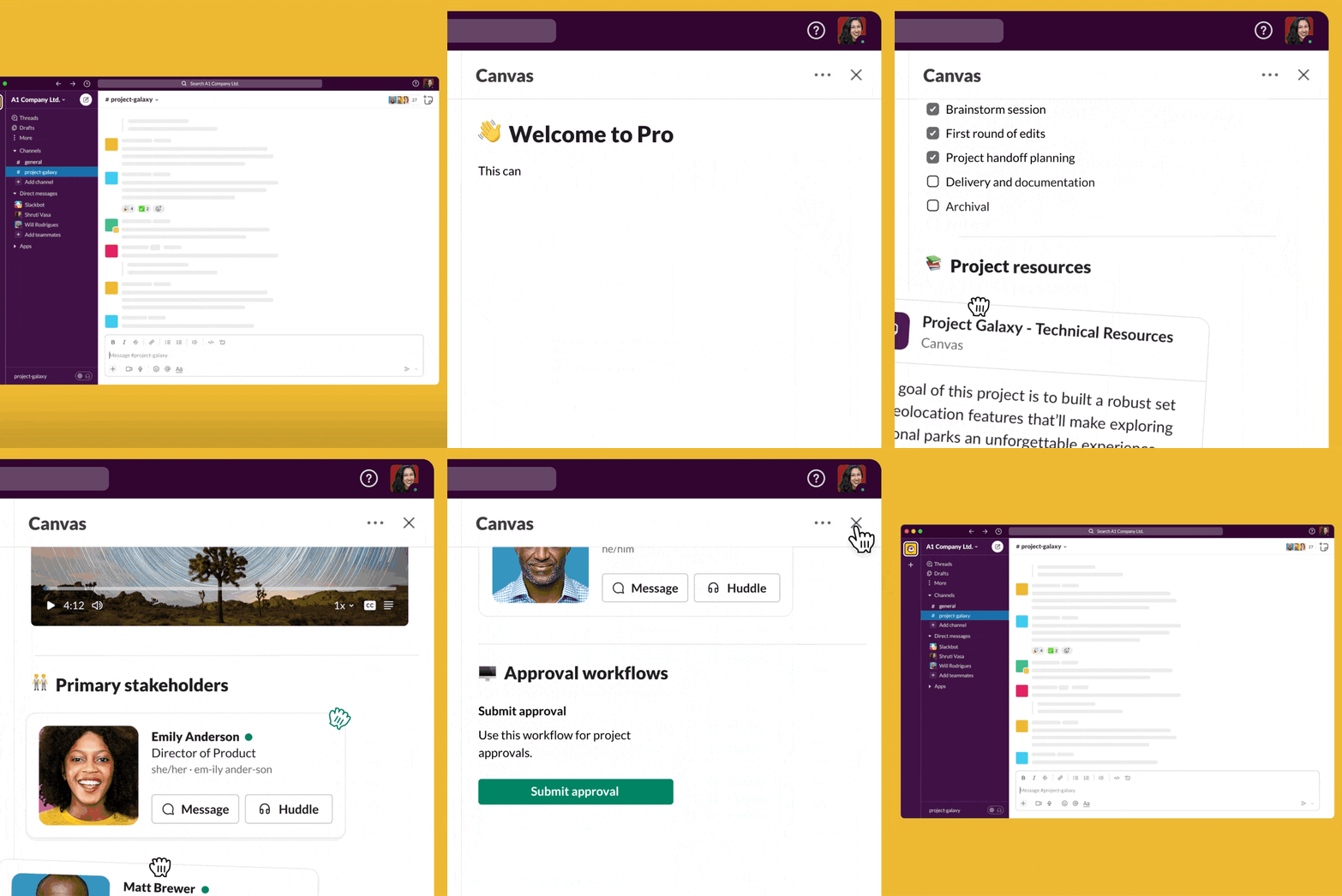
1:45 PM – Thời Gian Tập Trung
Ai cũng có những lúc cần tắt hết tiếng ồn xung quanh và tập trung vào một số nhiệm vụ nhất định. Slack hỗ trợ điều này rất dễ dàng bằng cách tạm dừng thông báo.
Để thực hiện, chỉ cần nhấp vào ảnh đại diện của bạn, di chuột đến mục Pause notifications, rồi chọn khoảng thời gian bạn muốn tạm dừng thông báo.
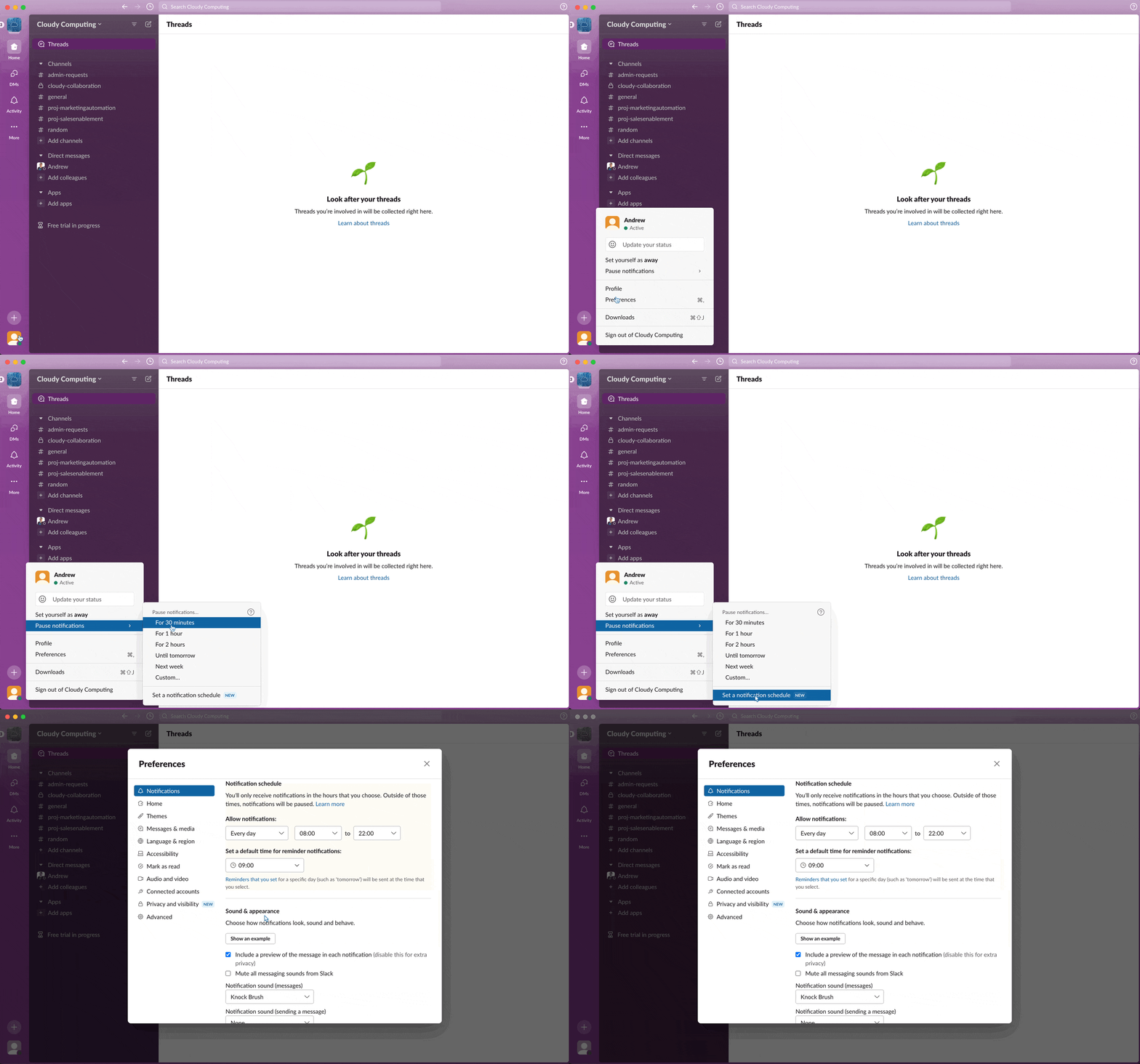
Nếu bạn muốn chặn thông báo vào những khung giờ cố định mỗi ngày, bạn cũng có thể thiết lập notification schedule để Slack tự động thực hiện.
3:30 PM – Kiểm Tra Các Thread
Thời gian tập trung đã kết thúc, giờ là lúc xem bạn đã bỏ lỡ điều gì trong các kênh. Và đây là lúc threads phát huy tác dụng.
Threads là một tính năng được thiết kế để giúp bạn tổ chức và quản lý các cuộc hội thoại trong kênh. Threads cho phép bạn trả lời một tin nhắn cụ thể trong kênh, tạo ra một cuộc trò chuyện tập trung và dạng cây, giúp phần trò chuyện chính không bị lộn xộn.

4:00 PM – Quay Lại Kiểm Tra
Nhớ tin nhắn DM mà bạn đã lưu để xử lý sau không? Giờ chính là “sau” rồi đấy. Để xem lại những tin nhắn bạn đã đánh dấu “nhắc lại sau”, chỉ cần vào mục Later trong thanh bên của Slack.

4:45 PM – Kết Thúc Ngày Làm Việc
Trước khi kết thúc công việc, tại sao không lên kế hoạch cho ngày mai? Một cách đơn giản để làm điều này là lên lịch một tin nhắn gửi cho chính bạn. Đúng vậy, bạn có thể lên lịch gửi tin nhắn cho bản thân.
Khi đã mở DM của chính mình, bạn có thể lên lịch một danh sách đánh số, một danh sách gạch đầu dòng, hoặc thậm chí là một đoạn ghi âm. Hãy chọn cách phù hợp nhất với bạn và đặt lịch cho ngày mai để bắt đầu công việc với sự rõ ràng và định hướng hơn.
Tóm Tắt
Và đó là một ngày trong cuộc sống của một trong 20 triệu người dùng Slack trên toàn thế giới. Bắt đầu ngày mới bằng một Slack Huddle, cập nhật dự án bằng Canvas sau bữa trưa, và kết thúc ngày bằng một tin nhắn được lên lịch chứa các nhiệm vụ cho ngày mai. Quy trình năng động này cho thấy Slack đã trở thành công cụ không thể thiếu để tăng cường giao tiếp, cộng tác và năng suất trong công việc hàng ngày như thế nào.
Bạn có nằm trong 20 triệu người dùng Slack trên toàn cầu không? Bạn có cảm thấy tôi đã bỏ sót tính năng nào quan trọng trong cách bạn sử dụng Slack mỗi ngày? Hãy chia sẻ với chúng tôi trong phần bình luận nhé!